用VSCode写LaTeX
Apale 11/27/2019
1、安装vscode
略
2、下载vscode中文插件
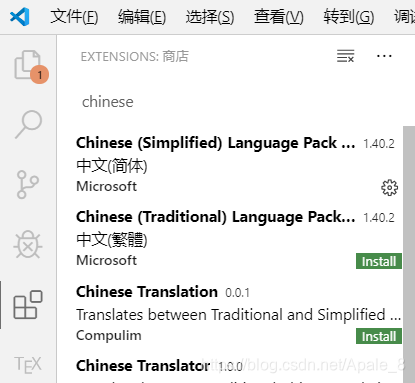
左侧最下面商店按钮中搜索chinese,install
重启vscode后界面变为中文
3、安装LaTeX Workshop和LaTeX language support插件
商店搜索LaTeX,第一个和第二个
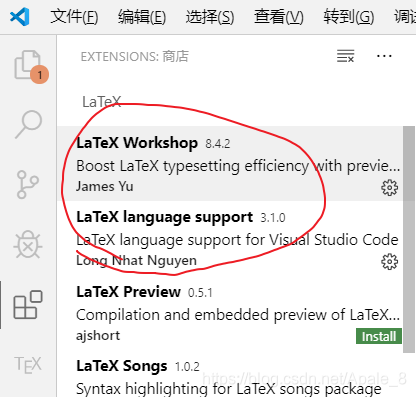 装完重启vscode
4、解压texlive.iso, 双击install-tl-advanced.bat安装
texlive.iso下载链接 (opens new window) 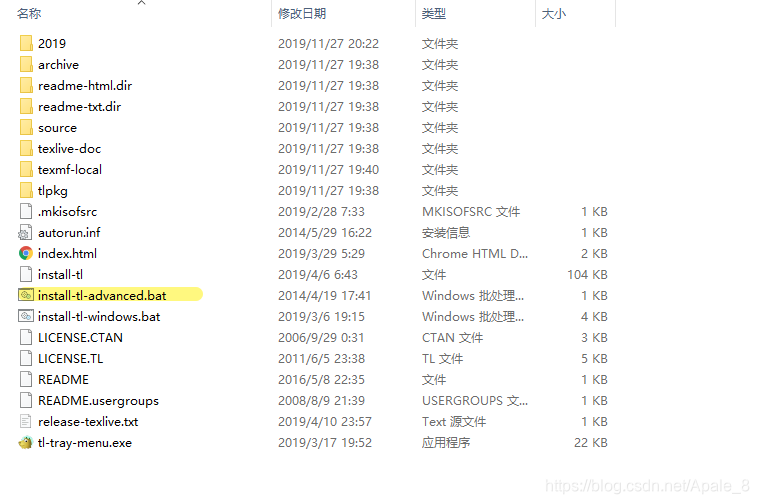 大约40min后安装结束
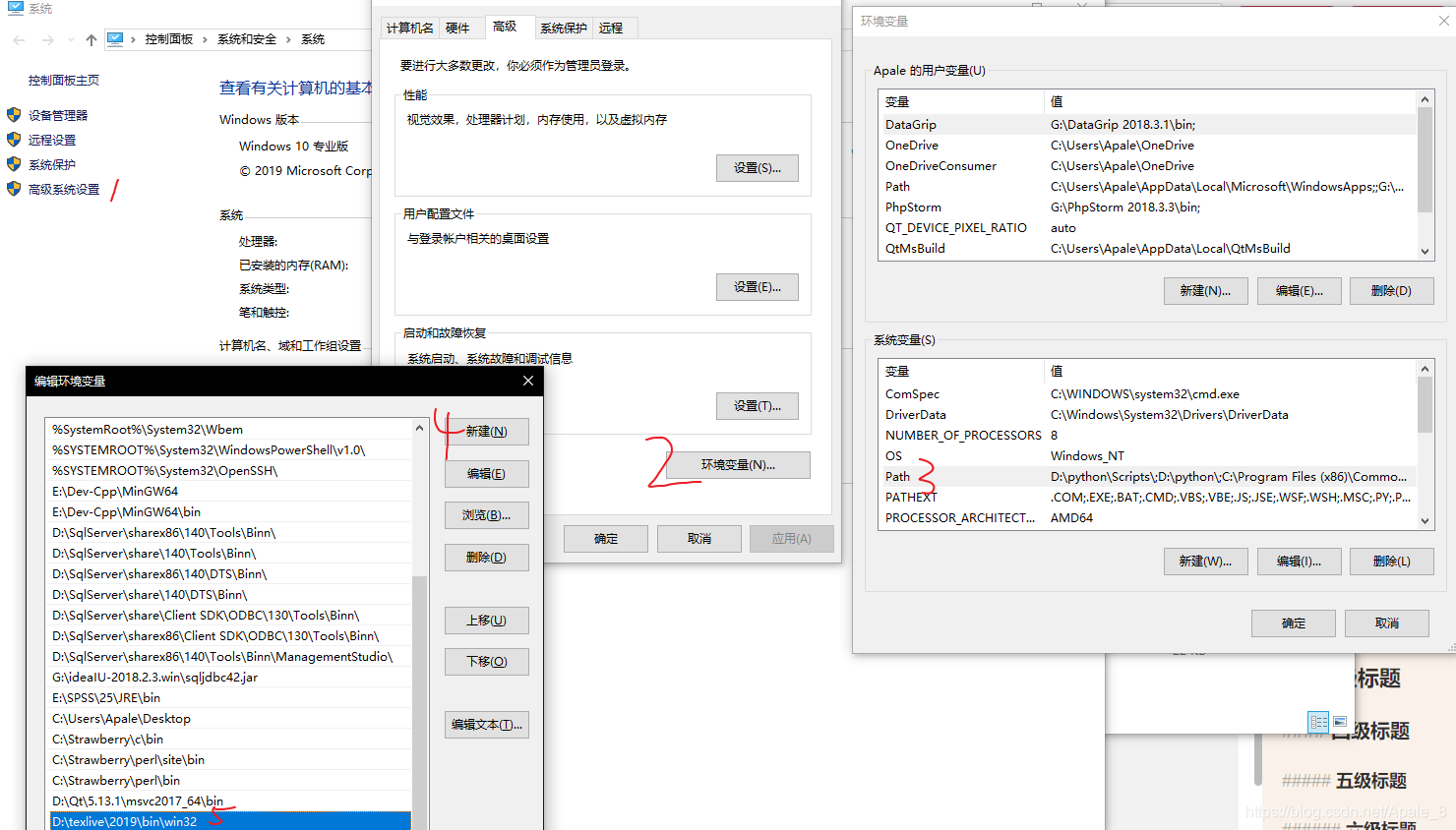
安装路径为X,将X/bin/win32加入环境变量
大约40min后安装结束
安装路径为X,将X/bin/win32加入环境变量
5、使用
新建一个文件夹,新建文件,保存为xxx.tex
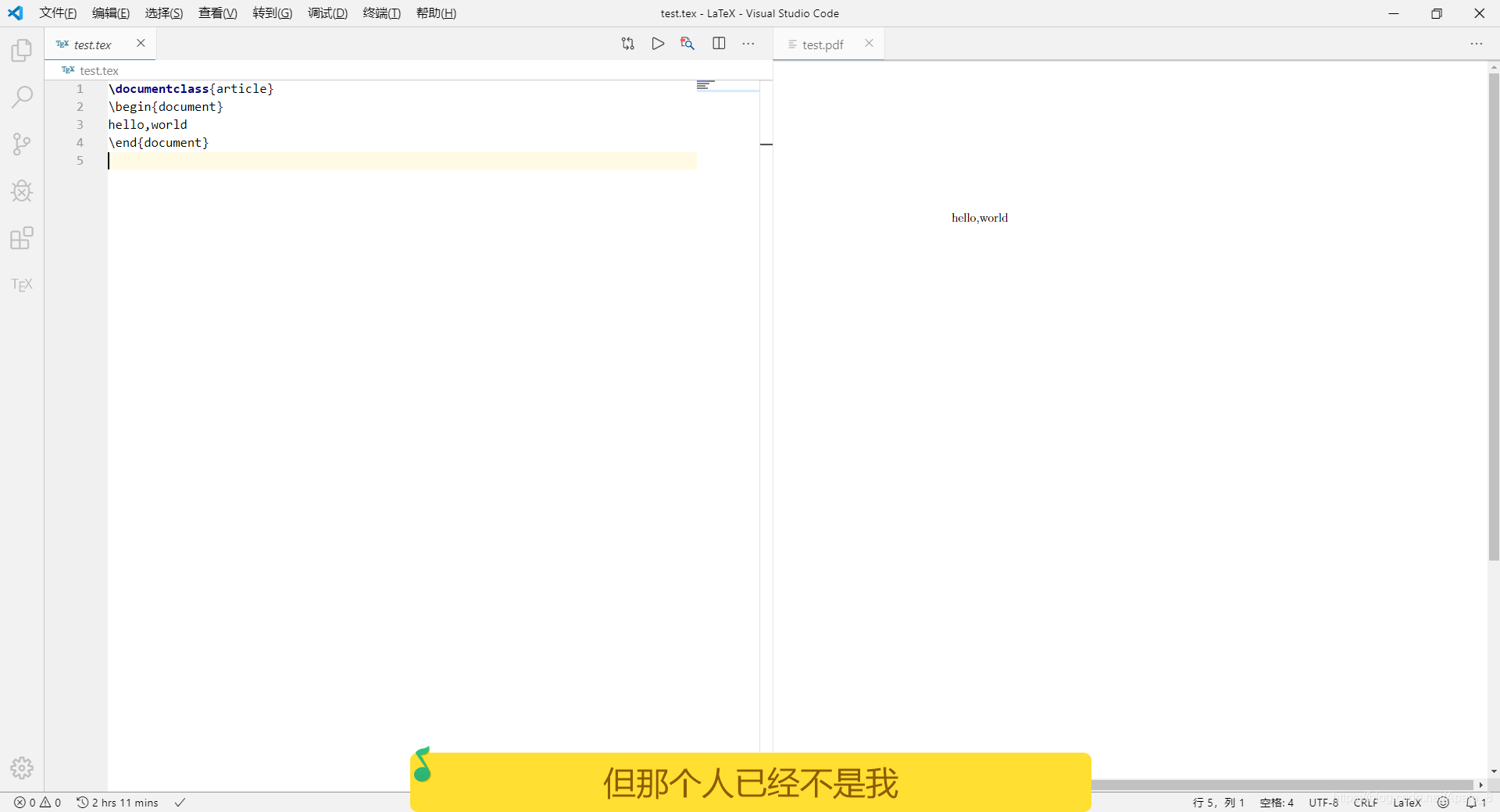
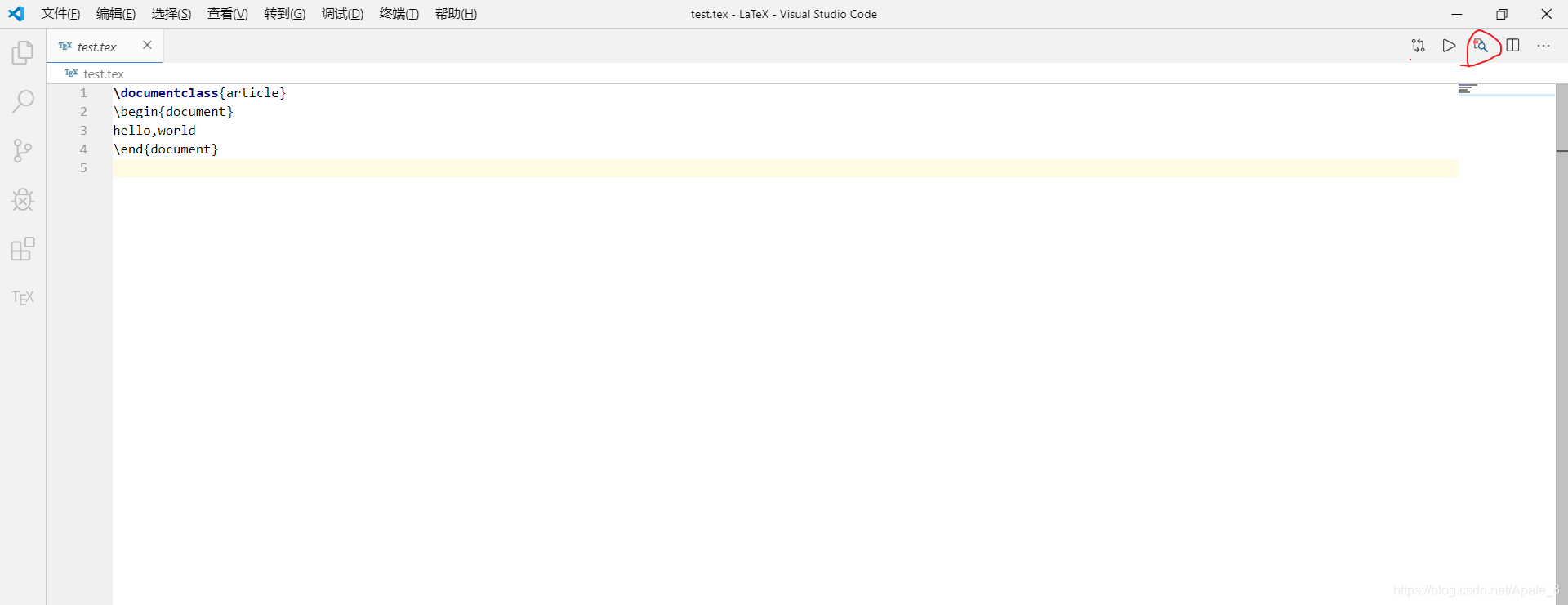
编写后按右上角的预览图标预览
 测试代码
测试代码
\documentclass{article}
\begin{document}
hello,world
\end{document}
1
2
3
4
2
3
4